iptime 공유기 무선 멀티 브리지 설정하기(Wifi 확장)
나름 주식블로그라고 경제, 비즈니스 항목의 글들을 주로 올리고 있지만, 가끔씩 일상 생활을 하면서 불편한 점이 있을 때 해결과정을 블로그에 올리려고 한다.
최근에 iptime 공유기로 유플러스, SKT, KT 공유기 Wifi를 확장하는 방법을 찾아보면서 내용을 정리한 글도 올렸었다.
https://blog.naver.com/highwinder/222750676393

위 글을 올리면서, 당연히 조회수가 높게 나올거라 예상했고 역시나 당당히 주식 블로그에서 전혀 상관없는 글로 조회수 1위를 기록하고 있다.
집안의 네트워크, IoT에 관심이 많아서 항상 더 좋은 시스템을 찾아 나서는 편인데, 이런 나조차도 네트워크 설정이 너무 어렵다.
그리고 네이버에서 해결방법을 찾아보려고 해도 다들 단편적인 얘기들만 하고 나한테 맞는 해결방법이 도무지 나오지 않는다.
나같이 불편함을 느끼는 사람들이 많을거라 예상하고 있기에 조금이나마 궁금증을 해결해주고자 글을 올린다.
무선 멀티 브리지와 무선 WAN
무선 멀티브리지는 iptime 공유기를 이용해 특정 Wifi를 멀리 퍼지도록 확장시켜주는 기능이다.
난 iptime 공유기를 사용하기 때문에 iptime 공유기를 기준으로 설명하지만, 분명 다른 회사 공유기에도 비슷한 기능이 있을 것으로 생각한다.
무선 WAN과의 차이점은 iptime 공유기에서 내부망을 만드느냐 안 만드느냐의 차이다.
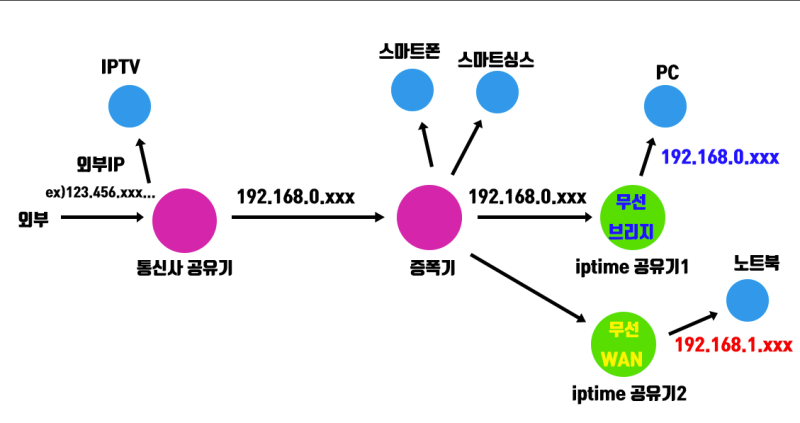
무선브리지와 무선WAN의 차이점
그림에서 무선 브리지는 통신사공유기가 만든 내부망(192.168.0.xxx)와 같은 망을 사용하지만, 무선 WAN은 별도의 내부망(192.168.1.xxx)을 형성한다.
외부에서 PC(무선브리지)로 들어오려면 외부→내부망1(192.168.0.xxx)로 한단계만 거치면 되지만, 외부에서 노트북(무선WAN)으로 접속하려면 외부→내부망1(192.168.0.xxx)→내부망2(192.168.1.xxx)식으로 두단계를 거쳐서 접속해야 한다. IP 포트를 별도로 열어주지 않는 한, 접속하기가 번거로워진다.
따라서 무선 멀티 브리지로 연결하는 것을 추천한다.
무선 멀티 브리지 설정
iptime 공유기를 이용해 기존의 Wifi를 확장하기로 마음먹었으면, 다음과 같은 순서로 내용이 진행된다.
1.iptime 공유기의 MAC주소 파악
2.통신사 공유기에서 iptime 공유기 내부IP 할당(=DHCP)
3.iptime 공유기에서 할당된 내부 IP주소 설정
4.iptime 공유기의 DHCP기능 끄기
5.iptime 공유기에서 사용할 Wifi 설정
6.iptime 공유기에서 무선 멀티 브리지 설정(통신사 공유기와 연결)
- iptime 공유기의 MAC 주소 파악
우선 iptime 공유기의 MAC 주소를 알기 위해서 iptime 공유기와 PC 혹은 스마트폰을 연결해 설정화면에 들어가야 한다.(http://192.168.0.1)/)
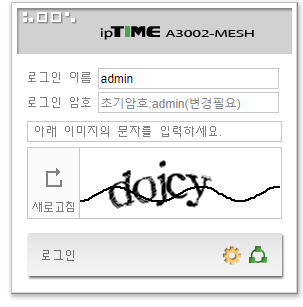
iptime 공유기 설정 화면
아이디 비번 치고 접속후 들어가면 아래와 같은 화면이 나온다.
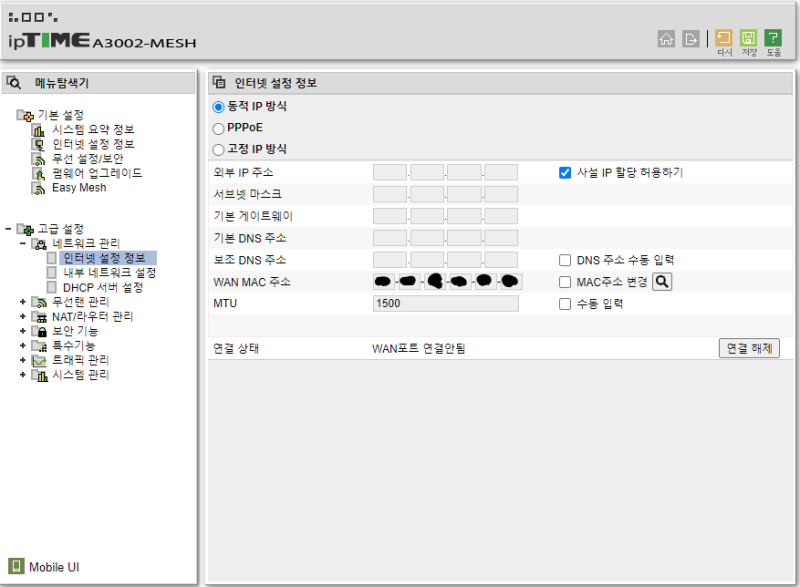
WAN MAC주소 파악
(기본 설정 → 인터넷 설정 정보)를 가거나 (고급설정 → 네트워크 관리 → 인터넷 설정 정보)를 가서 WAN MAC 주소가 적혀있는걸 확인한다.
- 통신사 공유기에서 iptime 공유기 내부IP 할당(=DHCP)
이제는 통신사 공유기 설정으로 들어가서 iptime 공유기 내부 IP를 고정으로 할당시켜준다.
참고로 유플러스 공유기에 접속하면 설정창 주소가 219가 들어가는 게 다른 공유기와 조금 다르다.
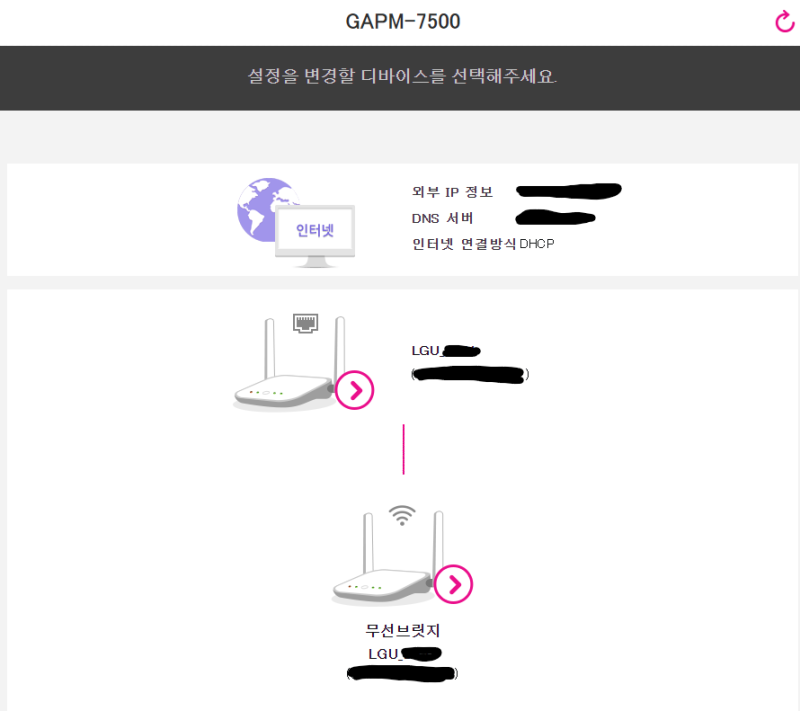
유플러스 공유기 설정창 접속
공유기 설정창에 들어가보면 DHCP를 할당시켜주는 항목이 있을 것이다. 여기서 고정 IP를 할당시켜줄 수 있다.
유플러스 공유기에서는 (상태정보→DHCP 할당 정보)에서 확인할 수 있다.
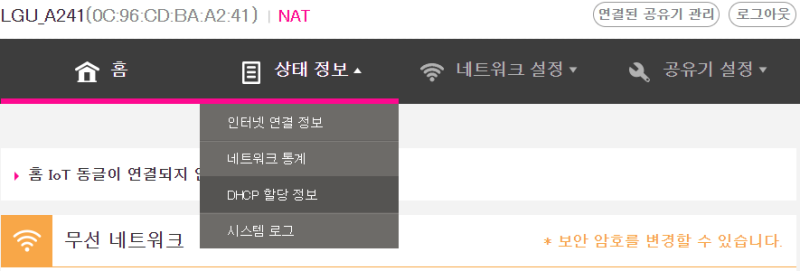
내부망 ip 고정시켜주는 DHCP 할당 메뉴
DHCP 고정할당 메뉴에 들어가면 고정 IP를 할당시켜주는 화면이 나온다.
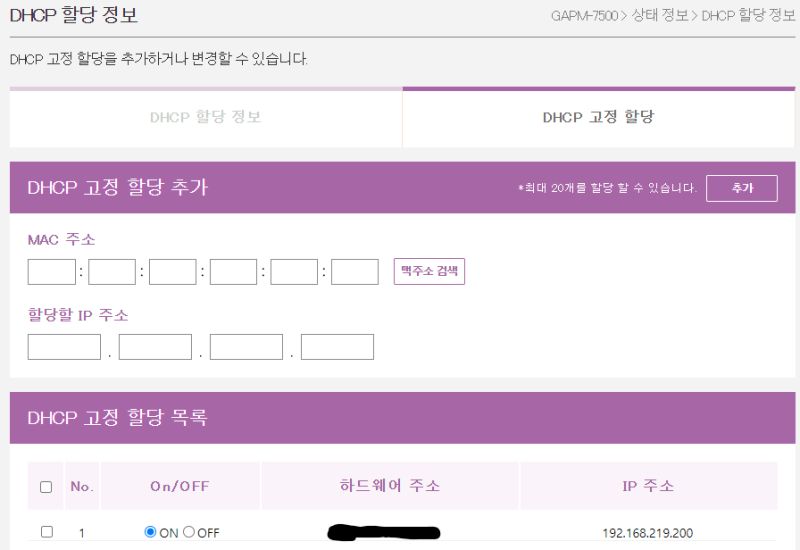
DHCP 고정 할당 추가 화면
여기서 아까 1번에서 확인한 MAC 주소를 입력하고, 할당할 IP주소에 내가 임의로 할당할 IP 주소를 적는다. 앞의 9자리는 고정되어 있으므로 뒤의 3자리만 변경할 수 있다.
이미 다른 기기가 차지하고 있는 IP주소는 할당시켜줄 수 없으니 확인하고 적어줘야 한다. 여기서 난 200으로 적었다.
3.iptime 공유기에서 할당된 내부 IP주소 설정
이제 통신사 공유기에서는 해주는 역할은 끝났고, iptime 공유기에서의 설정들만 남았다.
iptime 공유기한테 ‘이제 너의 IP주소는 이거로 고정이야’라고 알려줘야 한다.
다시 아까 1번처럼 iptime 공유기로 접속해서 설정창으로 들어간다.(http://192.168.0.1)/)
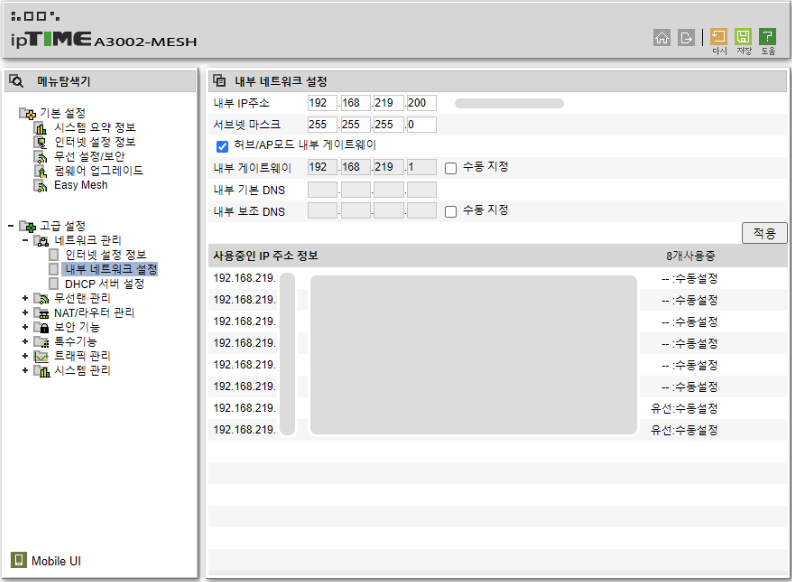
내부 IP 주소 적용하는 화면
내부 네트워크 설정 화면에서 내부 IP주소를 아까 DHCP 할당한 주소로 적어주고 적용을 누른다.
아마 기억으론 공유기가 재부팅되었던 것 같다.
4.iptime 공유기의 DHCP기능 끄기
우선 공유기가 재부팅 되었으니 다시 들어가야 하는데, 이제는 내부 IP 주소가 바뀌었으니 바뀐 IP 주소로 접속해줘야 한다. 3번에서 적어준 IP 주소를 주소창에 적어주면 접속 가능하다. (나는 http://192.168.219.200/))
그다음에 iptime 공유기 자체에서의 DHCP 기능은 끈다. (통신사 공유기에서 할당해주는제 맞으므로)
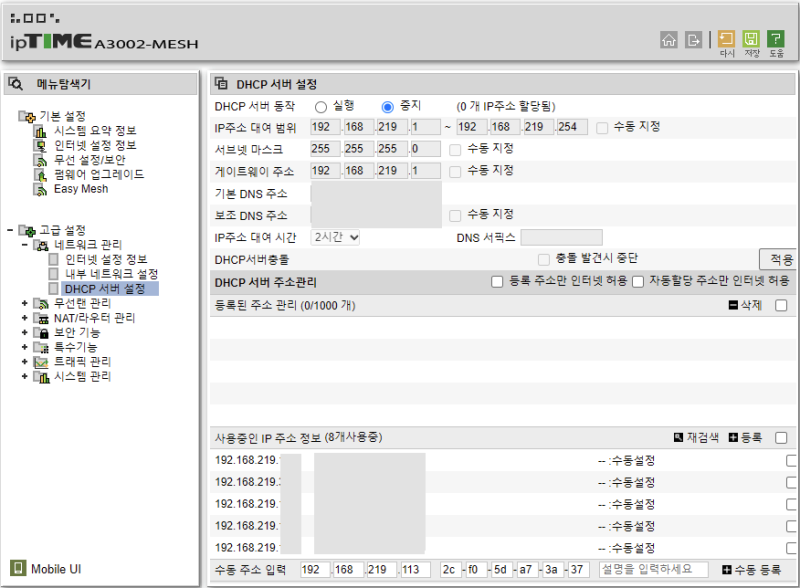
DHCP 서버 동작 중지
DHCP 서버 설정 메뉴로 들어가서 DHCP 서버 동작은 ‘중지’로 바꿔준다.
- iptime 공유기에서 사용할 Wifi 설정
그다음에 iptime 공유기에서 내뿜어줄 Wifi를 고르는 일을 한다.
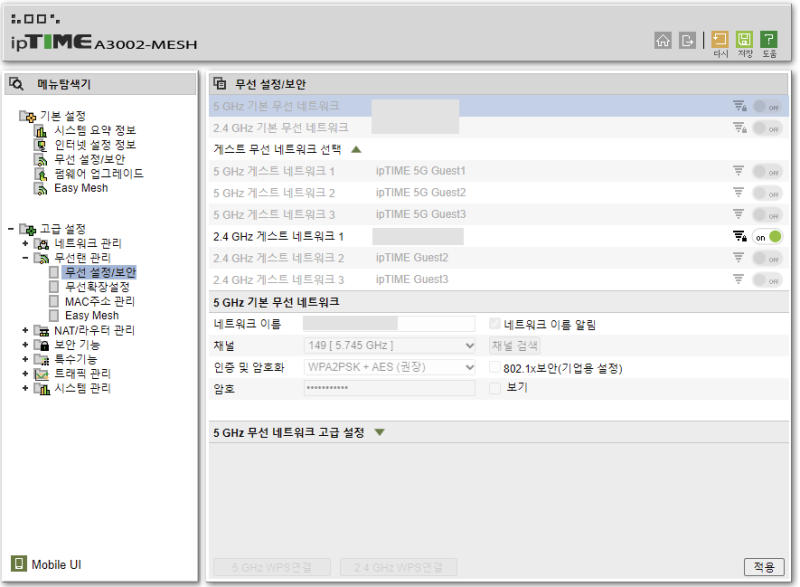
iptime 공유기에서 내뿜어줄 Wifi
통신사 공유기의 Wifi와는 별도로, iptime 공유기에 접속할 Wifi를 정해줘야 하는데, 여기서 5GHz 주파수와 2GHz 주파수 중 어떤 것을 사용할지, 그리고 게스트 네트워크를 사용할지를 결정할 수 있다.
여기서 네트워크 이름을 통신사 공유기의 Wifi 와 같이 적용하면 어떻게 되는지 확인은 해보지 않았는데, 내생각에는 구별이 되는 이름으로 해놔야지 집 구석진 곳에서 통신사 공유기에 접속돼서 버벅거리는 현상이 안 생길 것 같다.
예를 들면 집 작은방에 Wifi가 잘 안 터져서 중간에 iptime 공유기를 놓을 예정이라면, iptime 공유기의 Wifi 이름은 (Wifi_작은방)으로 해놓고 작은방에서는 (Wifi_작은방)으로 접속하는 방법이 제일 좋은 방법이 아닐까.
참고로 나는 유선출력만 사용하고 있어서 Wifi는 전부 껐다. 혹시 모를 손님들을 위해 손님 네트워크만 하나 켜놨다.
6.iptime 공유기에서 무선 멀티 브리지 설정(통신사 공유기와 연결)
그다음엔 무선확장설정 메뉴로 가서 무선 멀티 브리지 기능으로 들어가준다.
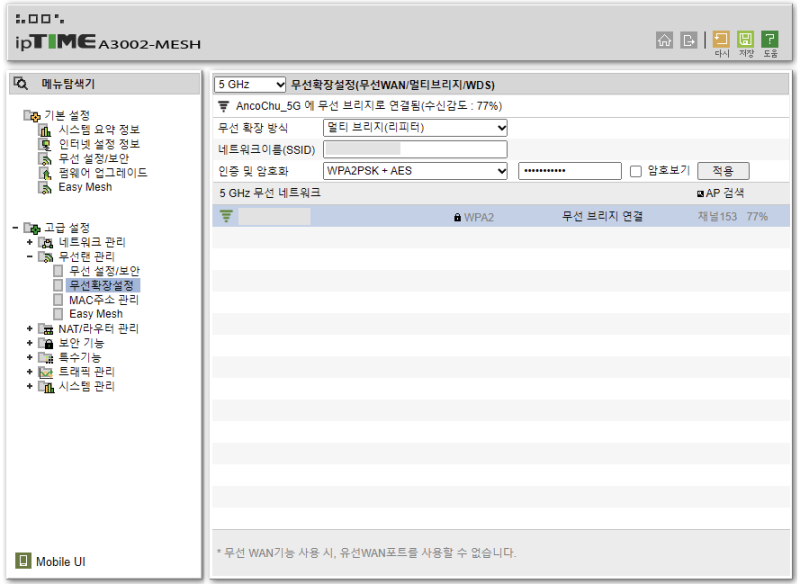
멀티브리지(리피터) 설정 장면
무선 확장방식은 멀티브리지(리피터)로 선택해주고, 네트워크를 검색해서 비밀번호 입력하고 적용 누르면 공유기가 알아서 네트워크로 접속한다.
이러면 모두 설정 완료.
이제 인터넷이 잘 되는지 확인해보기만 하면 된다.
나는 이렇게 셋팅해놓은 이후로 16Mbps 속도에서 160Mbps 정도로 향상이 있었다.
결론
사실 증폭기(확장기) 좋은거 하나 사면 이렇게 고생 안하고 쉽게 세팅 따다닥 해서 와이파이 빵빵하게 확장도 가능하다.
그렇게 설정하면 네트워크명이 여러개로 분리도 안되고 아마 하나로 통일 가능한걸로 알고 있다.
처음 내 상황은 갖고 있던 공유기를 써먹을 방법이 없나 찾던 중에 해결했던 방법이기도 하고, 증폭기는 하지 못하는 유선 출력이 필요했기 때문에 이 기능을 사용했었다. 그리고 각자 상황이 다른 거니까 이 방법을 써먹을 환경이 있을 거라 생각한다.
이 글이 누군가에겐 도움이 됐기 바라며.. 마친다. 끝!