WIN11 우클릭
윈도우11 마우스 우클릭 메뉴 이전 스타일로 되돌리기
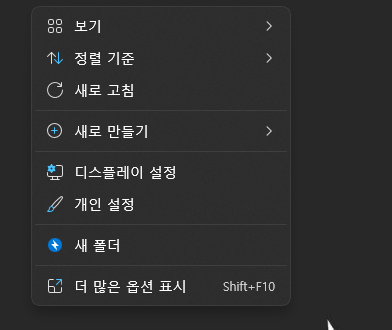
맨 아래의 ‘더 많은 옵션 표시’ 버튼을 누르기 위해 불필요한 마우스를 움직임과 마우스 입력이 한번 더 생기게 되어 작업성이 떨어집니다. 이처럼, 불편한 윈도 11 컨텍스트 메뉴는 레지스트리 값을 수정하거나 관리자 권한으로 명령 프롬프트를 열고 명령어를 입력하여 이전 윈도 10 스타일로 되돌릴 수 있습니다.
아래 명령 프롬프트를 이용한 방법과 레지스트리 파일을 이용한 방법 중 한가지 방법을 사용해 보세요.
1. 명령 프롬프트를 이용한 윈도우 10의 컨텍스트 메뉴로 되돌리기
윈도 10 컨텍스트 메뉴로 되돌리는 방법으로 명령 프롬프트를 관리자 권한으로 실행합니다.
- 작업표시줄 시작 > 검색 > 명령 프롬프트에서 관리자 권한 실행
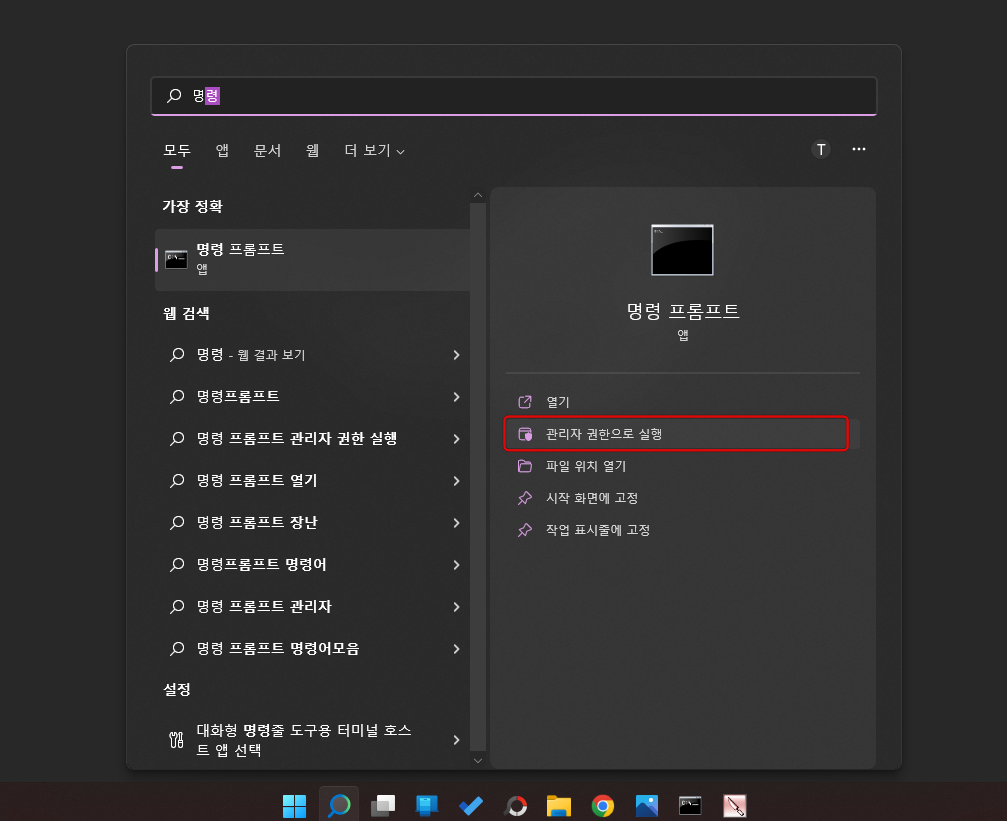
명령 프롬프트를 관리자 권한으로 열고 아래 명령어를 한 번에 한 줄씩 입력하고 엔터를 누릅니다.
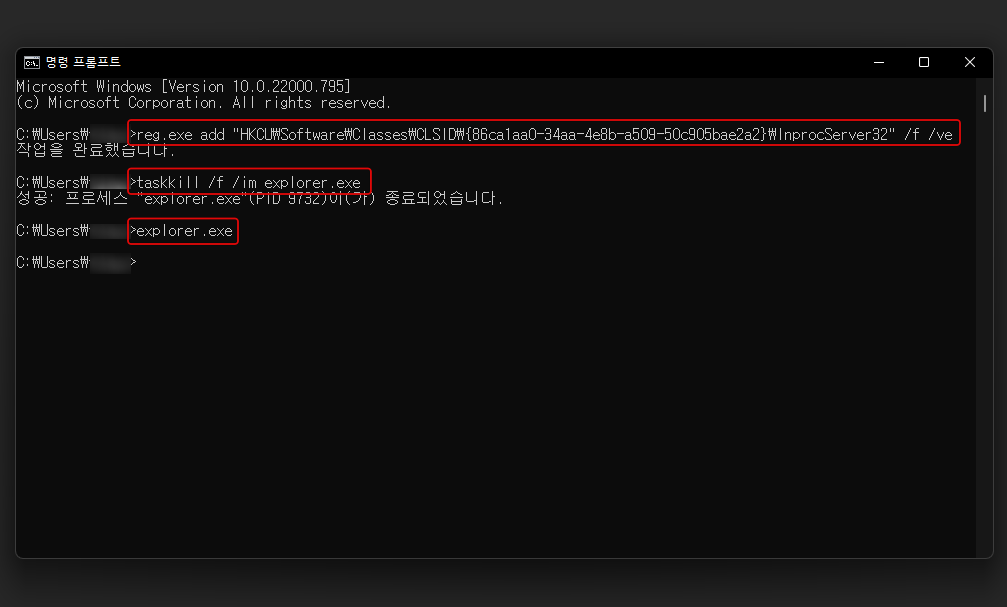
reg.exe add "HKCU\Software\Classes\CLSID\{86ca1aa0-34aa-4e8b-a509-50c905bae2a2}\InprocServer32" /f /ve
taskkill /f /im explorer.exe
explorer.exe
마우스 우클릭 메뉴가 이전 스타일로 변경된 모습을 확인할 수 있습니다.

2. 레지스트리 파일을 이용한 윈도우 10의 컨텍스트 메뉴로 되돌리기
레지스트리 값을 찾아 수정하여 이전 스타일의 컨텍스트 메뉴로 되돌릴 수 있습니다. 이 과정이 번거롭고 귀찮은 분들은 아래 파일을 실행하여 간단하게 변경할 수 있습니다.
파일을 다운로드 하여 실행한 후 재부팅하며 이전 윈도우10 우클릭 메뉴로 변경됩니다.
윈도우11 마우스 우클릭 메뉴로 되돌리기
아래는 윈도우11 컨텍스트 메뉴로 되돌리는 레지스트리 파일입니다.
윈도우11 마우스 우클릭 메뉴로 다시 되돌리려면 파일을 다운로드하여 실행한 후 재부팅하면 됩니다.
감사합니다.