RFID (CUID) 복제
https://m.blog.naver.com/boraccc2/223468625612
※ 주의사항
아이폰은 안되는걸로 알고있어요! 안드로이드만 가능한 것으로 알고있습니다.
만약, 본인이 아이폰인 경우에는 안드로이드폰을 사용하는 분의 도움을 받아서 어플을 설치하신 후에 복사하세요.
어플은 단순히 복사하는 용도이기 때문에, 이후에는 어플을 삭제하셔도 됩니다.
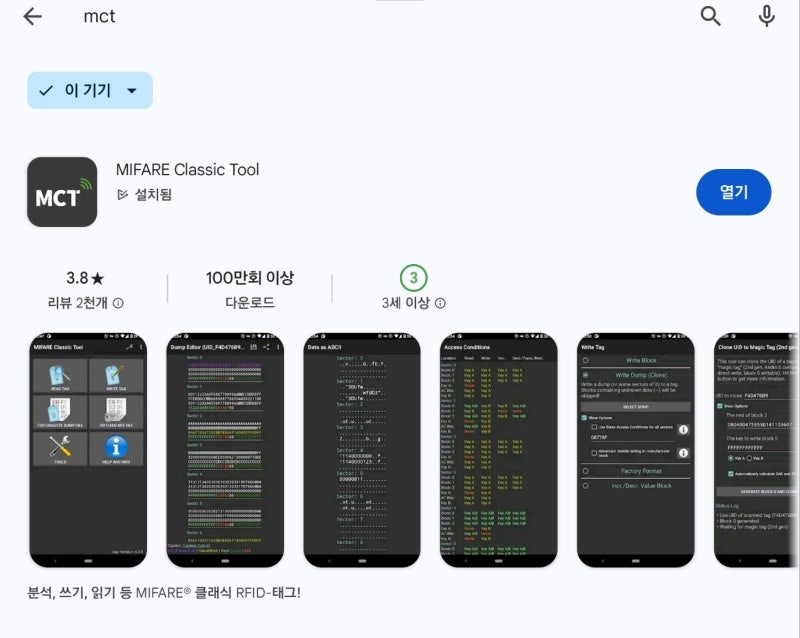
- 태그 복사를 위해서는 MCT 어플(앱) 설치가 필요합니다. 구글 플레이 스토어에서 MCT(Merchant Customer Transaction) 앱을 다운받아 설치합니다.
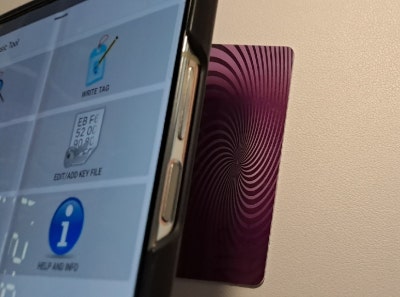
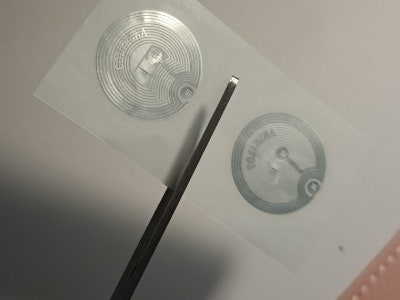
- 원본 RFID 카드키와 복사할 CUID 를 준비합니다. 한 장에만 복사할 수 있도록 잘라주세요.
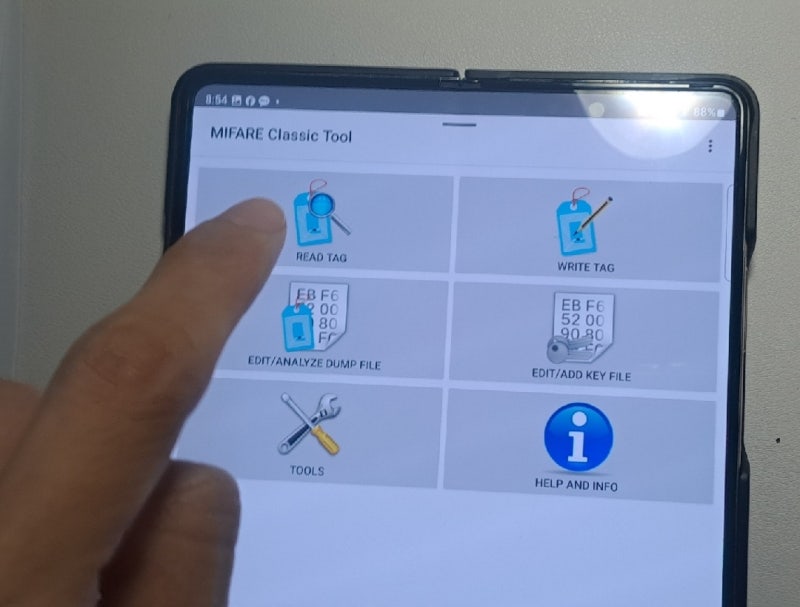
- MCT 앱을 실행하여 READ TAG 를 클릭합니다. 상단에 위치해있으니 찾기 쉬우실거예요~
- Map Keys to Sectors 아래 두개 항목에 모두 체크를 해주세요.
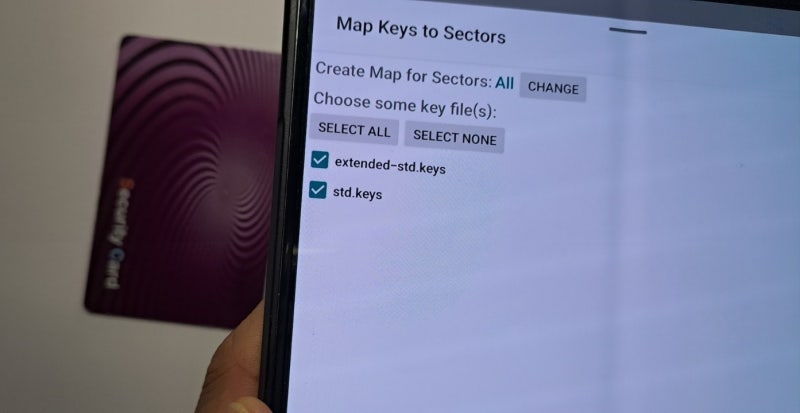
- START MAPPING AND READ TAG 기존에 사용중이신 카드키를 아래에 놓고 핸드폰을 올려놓은 후에 맨 아래에 있는 Start~~~를 눌러주세요.

- Dump Editor 에서 Save 모르는 숫자들이 나오는데 상단 점 세개를 클릭하셔서 Save를 클릭하면 저장이 완료됩니다.


저장된 데이터는 날짜와 시간도 표기가 됩니다.
CUID 스티커로 복사하는 방법 기존의 태그가 잘 저장되었으니 CUID 태그로 저장하겠습니다.
- WRITE TAG 다시 첫 화면으로 가서 두 번째 WRITE TAG를 클릭합니다.

- Write Dump (Clone) 두 번째에 있는 Write Dump 를 클릭, Show Options 클릭, 두번째 항목만 체크박스를 선택해주세요.
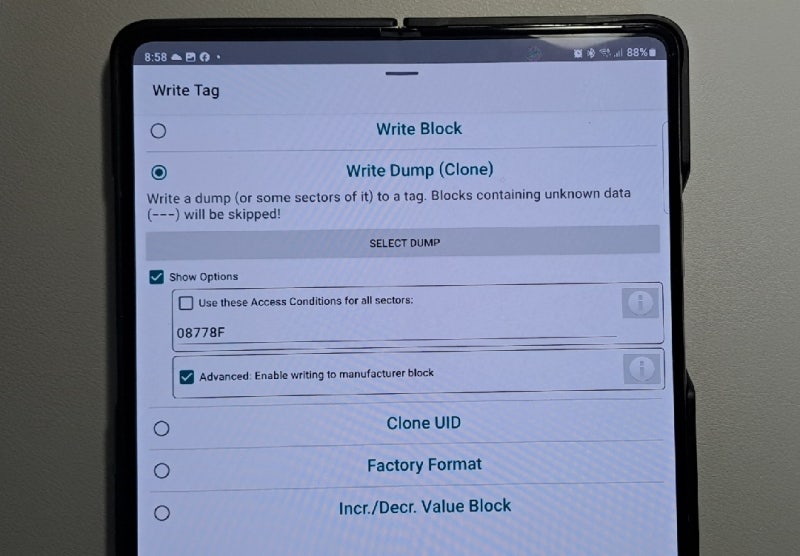
- SELECT DUMP 스티커를 바닥에 놓고, 핸드폰을 올려놓은 후 SELECT DUMP 를 클릭합니다.
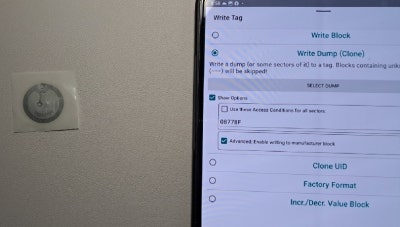
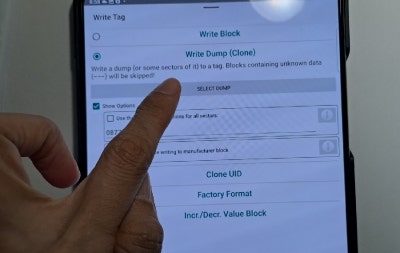
- Open Tag Dump 태그 정보를 선택하세요. 날짜와 시간이 표기되어 있으니 참고하셔서 선택하시면 됩니다.
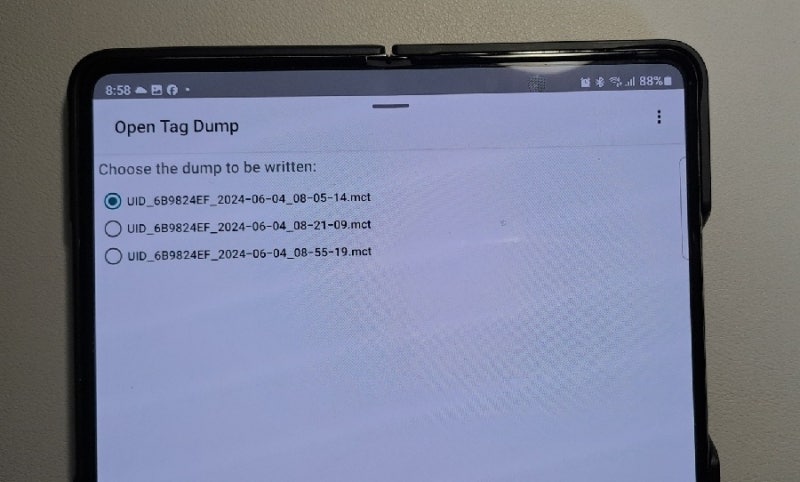
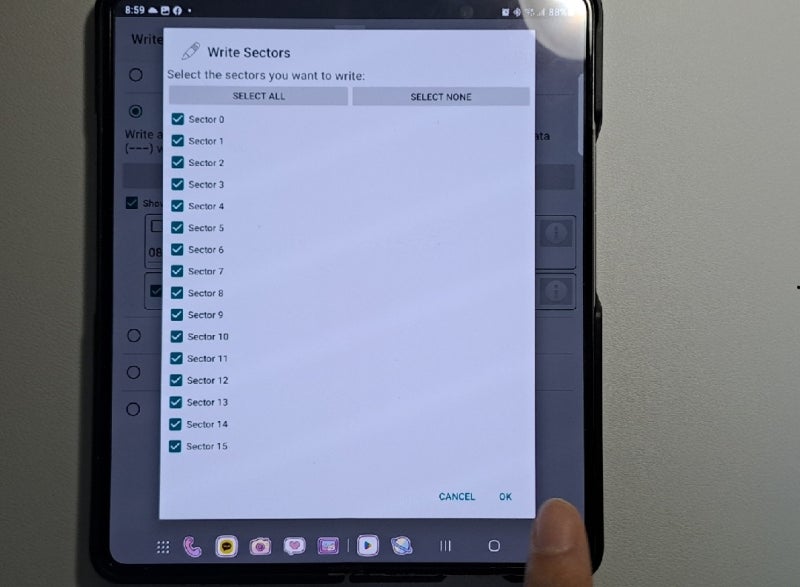
- Write Sectors 새로운 팝업창으로 Sector 모두 선택하시고 OK 를 누르면 실행 완료입니다.
- 핸드폰 뒷면에 스티커를 부착합니다. 핸드폰 외에도 자주 들고다니는 곳에 부착하셔도 됩니다.
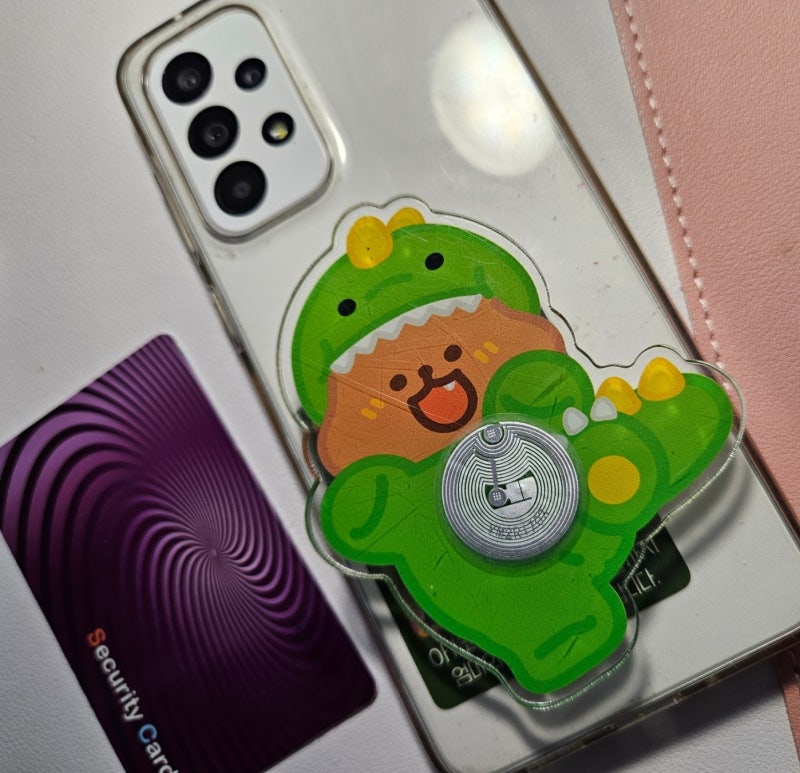
핸드폰 기종마다 NFC 기능이 있는 위치가 달라서 태그를 부착하는 위치를 잘 선정해야 합니다.
※ CUID 태그 부착시 참고사항
NFC 기능을 사용하지 않는 분들은 (NFC 기능 OFF) 하고 아무곳에나 부착이 가능하지만,
삼성페이나 티머니를 사용하시는 분들은 NFC 기능이 켜져있으실텐데요. 서로 간섭이 되지 않도록 위치를 잘 선정해야 합니다.
스티커를 바로 부착하지 마시고, 핸드폰에 태그를 대보면서 인증이 성공하는 위치를 찾아보세요.
주로, 하단이 인증될 가능성이 높습니다.
태그로는 인증이 되는데, 스마트폰에 부착하면 인식이 실패할 경우에는 위의 사진처럼 그립톡에 붙여서 사용하면 됩니다.
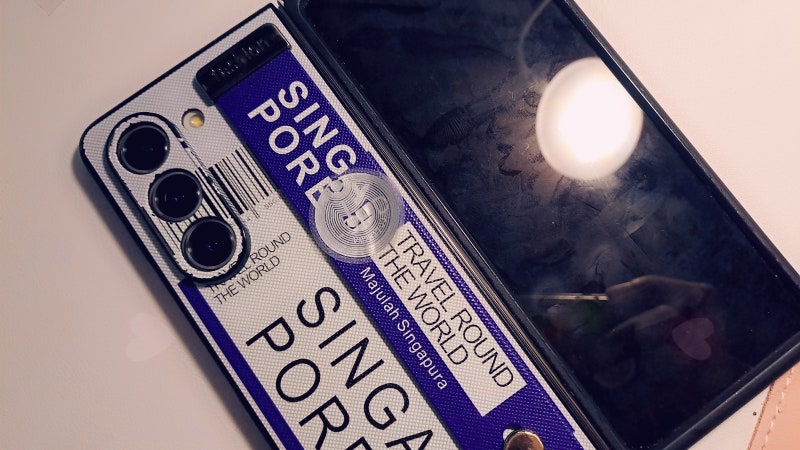
저는 갤럭시폴드5를 사용하고 있는데요.
뒷면 어느 위치여도 다 인증이 안되더라고요.
결국 밴드에 부착하니 출입문 열기 성공!
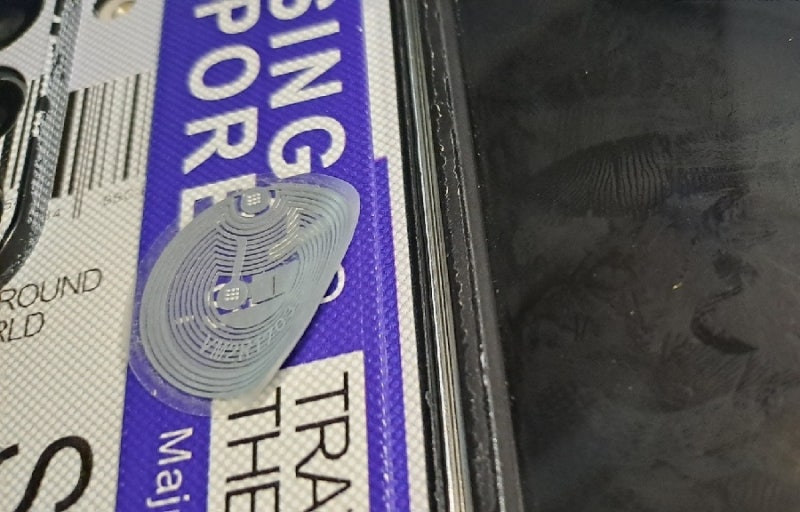
처음에 부착한 후에 떼지 않으면 접착률도 괜찮은데, 저는 여기저기 여러번 붙였다 떼었더니 이렇게 떨어져서 양면테이프를 부착했습니다~
앞으로는 아파트 공동 현관문을 편하게 입출입할 수 있을 것 같아서 너무 기쁩니다!